
产品名:如何设置鼠标滚轮为上下滑动 在Windows系统中,打开“控制面板”,选择“鼠标”选项,在“滑轮”标签页中可调整垂直滚动的行数。在macOS中,进入“系统偏好设置”的“鼠标”菜单,直接设置滚动方向即可。部分鼠标品牌还提供专用驱动软件,支持自定义滚轮速度与功能,确保操作顺畅高效。
产品名:如何设置鼠标滚轮为上下滑动 在Windows系统中,打开“控制面板”,选择“鼠标”选项,在“滑轮”标签页中可调整垂直滚动的行数。在macOS中,进入“系统偏好设置”的“鼠标”菜单,直接设置滚动方向即可。部分鼠标品牌还提供专用驱动软件,支持自定义滚轮速度与功能,确保操作顺畅高效。
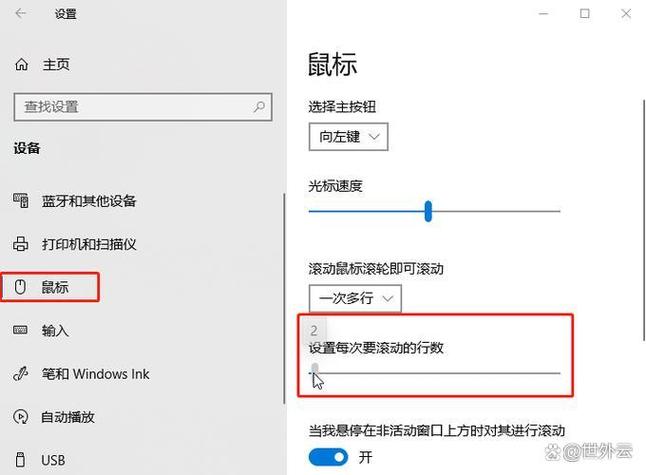
产品名:如何设置鼠标滚轮为上下滑动 在Windows系统中,打开“控制面板”,选择“鼠标”选项,在“滑轮”标签页中可调整垂直滚动的行数。在macOS中,进入“系统偏好设置”的“鼠标”菜单,直接设置滚动方向即可。部分鼠标品牌还提供专用驱动软件,支持自定义滚轮速度与功能,确保操作顺畅高效。
产品名:如何设置鼠标滚轮为上下滑动 在Windows系统中,打开“控制面板”,选择“鼠标”选项,在“滑轮”标签页中可调整垂直滚动的行数。在macOS中,进入“系统偏好设置”的“鼠标”菜单,直接设置滚动方向即可。部分鼠标品牌还提供专用驱动软件,支持自定义滚轮速度与功能,确保操作顺畅高效。
产品名:如何设置鼠标滚轮为上下滑动 在Windows系统中,打开“控制面板”,选择“鼠标”选项,在“滑轮”标签页中可调整垂直滚动的行数。在macOS中,进入“系统偏好设置”的“鼠标”菜单,直接设置滚动方向即可。部分鼠标品牌还提供专用驱动软件,支持自定义滚轮速度与功能,确保操作顺畅高效。
产品名:如何设置鼠标滚轮为上下滑动 在Windows系统中,打开“控制面板”,选择“鼠标”选项,在“滑轮”标签页中可调整垂直滚动的行数。在macOS中,进入“系统偏好设置”的“鼠标”菜单,直接设置滚动方向即可。部分鼠标品牌还提供专用驱动软件,支持自定义滚轮速度与功能,确保操作顺畅高效。
产品名:如何设置鼠标滚轮为上下滑动 在Windows系统中,打开“控制面板”,选择“鼠标”选项,在“滑轮”标签页中可调整垂直滚动的行数。在macOS中,进入“系统偏好设置”的“鼠标”菜单,直接设置滚动方向即可。部分鼠标品牌还提供专用驱动软件,支持自定义滚轮速度与功能,确保操作顺畅高效。
产品名:如何设置鼠标滚轮为上下滑动 在Windows系统中,打开“控制面板”,选择“鼠标”选项,在“滑轮”标签页中可调整垂直滚动的行数。在macOS中,进入“系统偏好设置”的“鼠标”菜单,直接设置滚动方向即可。部分鼠标品牌还提供专用驱动软件,支持自定义滚轮速度与功能,确保操作顺畅高效。
产品名:如何设置鼠标滚轮为上下滑动 在Windows系统中,打开“控制面板”,选择“鼠标”选项,在“滑轮”标签页中可调整垂直滚动的行数。在macOS中,进入“系统偏好设置”的“鼠标”菜单,直接设置滚动方向即可。部分鼠标品牌还提供专用驱动软件,支持自定义滚轮速度与功能,确保操作顺畅高效。