
小米手机访问FTP服务器非常简单,只需在文件管理器中点击右上角菜单选择“远程管理”,或使用第三方FTP客户端如“ES文件浏览器”输入服务器地址、用户名和密码即可连接。无论是传输照片、文档还是备份数据,都能轻松实现。欢迎下载体验,让文件传输更高效便捷!
小米手机访问FTP服务器非常简单,只需在文件管理器中点击右上角菜单选择“远程管理”,或使用第三方FTP客户端如“ES文件浏览器”输入服务器地址、用户名和密码即可连接。无论是传输照片、文档还是备份数据,都能轻松实现。欢迎下载体验,让文件传输更高效便捷!
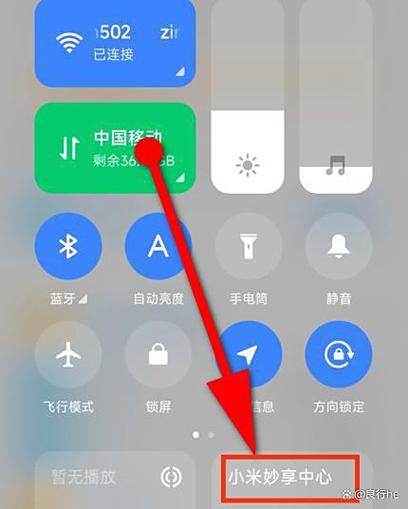
小米手机访问FTP服务器非常简单,只需在文件管理器中点击右上角菜单选择“远程管理”,或使用第三方FTP客户端如“ES文件浏览器”输入服务器地址、用户名和密码即可连接。无论是传输照片、文档还是备份数据,都能轻松实现。欢迎下载体验,让文件传输更高效便捷!
小米手机访问FTP服务器非常简单,只需在文件管理器中点击右上角菜单选择“远程管理”,或使用第三方FTP客户端如“ES文件浏览器”输入服务器地址、用户名和密码即可连接。无论是传输照片、文档还是备份数据,都能轻松实现。欢迎下载体验,让文件传输更高效便捷!
小米手机访问FTP服务器非常简单,只需在文件管理器中点击右上角菜单选择“远程管理”,或使用第三方FTP客户端如“ES文件浏览器”输入服务器地址、用户名和密码即可连接。无论是传输照片、文档还是备份数据,都能轻松实现。欢迎下载体验,让文件传输更高效便捷!
小米手机访问FTP服务器非常简单,只需在文件管理器中点击右上角菜单选择“远程管理”,或使用第三方FTP客户端如“ES文件浏览器”输入服务器地址、用户名和密码即可连接。无论是传输照片、文档还是备份数据,都能轻松实现。欢迎下载体验,让文件传输更高效便捷!
小米手机访问FTP服务器非常简单,只需在文件管理器中点击右上角菜单选择“远程管理”,或使用第三方FTP客户端如“ES文件浏览器”输入服务器地址、用户名和密码即可连接。无论是传输照片、文档还是备份数据,都能轻松实现。欢迎下载体验,让文件传输更高效便捷!
小米手机访问FTP服务器非常简单,只需在文件管理器中点击右上角菜单选择“远程管理”,或使用第三方FTP客户端如“ES文件浏览器”输入服务器地址、用户名和密码即可连接。无论是传输照片、文档还是备份数据,都能轻松实现。欢迎下载体验,让文件传输更高效便捷!
小米手机访问FTP服务器非常简单,只需在文件管理器中点击右上角菜单选择“远程管理”,或使用第三方FTP客户端如“ES文件浏览器”输入服务器地址、用户名和密码即可连接。无论是传输照片、文档还是备份数据,都能轻松实现。欢迎下载体验,让文件传输更高效便捷!