
产品名:台式电脑如何关闭飞行模式 台式电脑关闭飞行模式主要通过系统网络设置完成。在Windows系统中,点击任务栏网络图标,确保“飞行模式”开关处于关闭状态。若未显示,可进入“设置”>“网络和Internet”手动关闭。此外,检查物理网络连接及路由器状态,并更新网卡驱动程序,以确保网络功能正常恢复。
产品名:台式电脑如何关闭飞行模式 台式电脑关闭飞行模式主要通过系统网络设置完成。在Windows系统中,点击任务栏网络图标,确保“飞行模式”开关处于关闭状态。若未显示,可进入“设置”>“网络和Internet”手动关闭。此外,检查物理网络连接及路由器状态,并更新网卡驱动程序,以确保网络功能正常恢复。
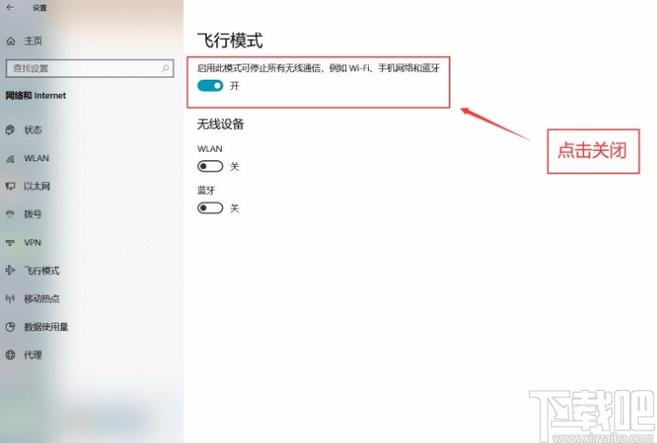
产品名:台式电脑如何关闭飞行模式 台式电脑关闭飞行模式主要通过系统网络设置完成。在Windows系统中,点击任务栏网络图标,确保“飞行模式”开关处于关闭状态。若未显示,可进入“设置”>“网络和Internet”手动关闭。此外,检查物理网络连接及路由器状态,并更新网卡驱动程序,以确保网络功能正常恢复。
产品名:台式电脑如何关闭飞行模式 台式电脑关闭飞行模式主要通过系统网络设置完成。在Windows系统中,点击任务栏网络图标,确保“飞行模式”开关处于关闭状态。若未显示,可进入“设置”>“网络和Internet”手动关闭。此外,检查物理网络连接及路由器状态,并更新网卡驱动程序,以确保网络功能正常恢复。
产品名:台式电脑如何关闭飞行模式 台式电脑关闭飞行模式主要通过系统网络设置完成。在Windows系统中,点击任务栏网络图标,确保“飞行模式”开关处于关闭状态。若未显示,可进入“设置”>“网络和Internet”手动关闭。此外,检查物理网络连接及路由器状态,并更新网卡驱动程序,以确保网络功能正常恢复。
产品名:台式电脑如何关闭飞行模式 台式电脑关闭飞行模式主要通过系统网络设置完成。在Windows系统中,点击任务栏网络图标,确保“飞行模式”开关处于关闭状态。若未显示,可进入“设置”>“网络和Internet”手动关闭。此外,检查物理网络连接及路由器状态,并更新网卡驱动程序,以确保网络功能正常恢复。
产品名:台式电脑如何关闭飞行模式 台式电脑关闭飞行模式主要通过系统网络设置完成。在Windows系统中,点击任务栏网络图标,确保“飞行模式”开关处于关闭状态。若未显示,可进入“设置”>“网络和Internet”手动关闭。此外,检查物理网络连接及路由器状态,并更新网卡驱动程序,以确保网络功能正常恢复。
产品名:台式电脑如何关闭飞行模式 台式电脑关闭飞行模式主要通过系统网络设置完成。在Windows系统中,点击任务栏网络图标,确保“飞行模式”开关处于关闭状态。若未显示,可进入“设置”>“网络和Internet”手动关闭。此外,检查物理网络连接及路由器状态,并更新网卡驱动程序,以确保网络功能正常恢复。
产品名:台式电脑如何关闭飞行模式 台式电脑关闭飞行模式主要通过系统网络设置完成。在Windows系统中,点击任务栏网络图标,确保“飞行模式”开关处于关闭状态。若未显示,可进入“设置”>“网络和Internet”手动关闭。此外,检查物理网络连接及路由器状态,并更新网卡驱动程序,以确保网络功能正常恢复。