
《ipad使用爱奇艺投屏到极米投影仪怎么》介绍: 首先确保iPad与极米投影仪连接同一WiFi网络。打开iPad中的爱奇艺App,播放视频后点击右上角投屏图标,在设备列表中选择极米投影仪名称即可完成投屏。若投屏失败,可尝试重启投影仪或更新设备系统,以保障正版服务的流畅体验。
《ipad使用爱奇艺投屏到极米投影仪怎么》介绍: 首先确保iPad与极米投影仪连接同一WiFi网络。打开iPad中的爱奇艺App,播放视频后点击右上角投屏图标,在设备列表中选择极米投影仪名称即可完成投屏。若投屏失败,可尝试重启投影仪或更新设备系统,以保障正版服务的流畅体验。
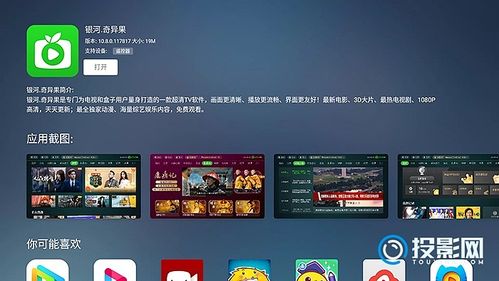
《ipad使用爱奇艺投屏到极米投影仪怎么》介绍: 首先确保iPad与极米投影仪连接同一WiFi网络。打开iPad中的爱奇艺App,播放视频后点击右上角投屏图标,在设备列表中选择极米投影仪名称即可完成投屏。若投屏失败,可尝试重启投影仪或更新设备系统,以保障正版服务的流畅体验。
《ipad使用爱奇艺投屏到极米投影仪怎么》介绍: 首先确保iPad与极米投影仪连接同一WiFi网络。打开iPad中的爱奇艺App,播放视频后点击右上角投屏图标,在设备列表中选择极米投影仪名称即可完成投屏。若投屏失败,可尝试重启投影仪或更新设备系统,以保障正版服务的流畅体验。
《ipad使用爱奇艺投屏到极米投影仪怎么》介绍: 首先确保iPad与极米投影仪连接同一WiFi网络。打开iPad中的爱奇艺App,播放视频后点击右上角投屏图标,在设备列表中选择极米投影仪名称即可完成投屏。若投屏失败,可尝试重启投影仪或更新设备系统,以保障正版服务的流畅体验。
《ipad使用爱奇艺投屏到极米投影仪怎么》介绍: 首先确保iPad与极米投影仪连接同一WiFi网络。打开iPad中的爱奇艺App,播放视频后点击右上角投屏图标,在设备列表中选择极米投影仪名称即可完成投屏。若投屏失败,可尝试重启投影仪或更新设备系统,以保障正版服务的流畅体验。
《ipad使用爱奇艺投屏到极米投影仪怎么》介绍: 首先确保iPad与极米投影仪连接同一WiFi网络。打开iPad中的爱奇艺App,播放视频后点击右上角投屏图标,在设备列表中选择极米投影仪名称即可完成投屏。若投屏失败,可尝试重启投影仪或更新设备系统,以保障正版服务的流畅体验。
《ipad使用爱奇艺投屏到极米投影仪怎么》介绍: 首先确保iPad与极米投影仪连接同一WiFi网络。打开iPad中的爱奇艺App,播放视频后点击右上角投屏图标,在设备列表中选择极米投影仪名称即可完成投屏。若投屏失败,可尝试重启投影仪或更新设备系统,以保障正版服务的流畅体验。
《ipad使用爱奇艺投屏到极米投影仪怎么》介绍: 首先确保iPad与极米投影仪连接同一WiFi网络。打开iPad中的爱奇艺App,播放视频后点击右上角投屏图标,在设备列表中选择极米投影仪名称即可完成投屏。若投屏失败,可尝试重启投影仪或更新设备系统,以保障正版服务的流畅体验。