
苹果扁口耳机(Lightning接口)连接电脑时,需确保电脑具备相应接口或适配器。若电脑有USB-C口,可直接使用Lightning转USB-C线连接;若为传统USB-A口,则需Lightning转USB-A转换器。连接后,系统通常自动识别耳机为音频输出设备,若无反应可手动在声音设置中选择。注意,部分电脑可能需安装驱动或更新系统以确保兼容性,从而实现音乐、通话等音频功能。
苹果扁口耳机(Lightning接口)连接电脑时,需确保电脑具备相应接口或适配器。若电脑有USB-C口,可直接使用Lightning转USB-C线连接;若为传统USB-A口,则需Lightning转USB-A转换器。连接后,系统通常自动识别耳机为音频输出设备,若无反应可手动在声音设置中选择。注意,部分电脑可能需安装驱动或更新系统以确保兼容性,从而实现音乐、通话等音频功能。
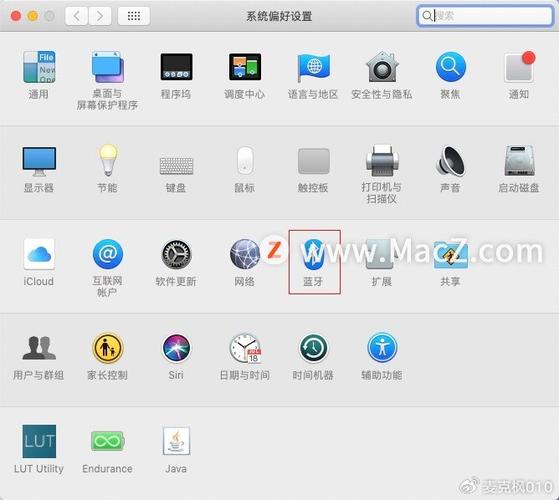
苹果扁口耳机(Lightning接口)连接电脑时,需确保电脑具备相应接口或适配器。若电脑有USB-C口,可直接使用Lightning转USB-C线连接;若为传统USB-A口,则需Lightning转USB-A转换器。连接后,系统通常自动识别耳机为音频输出设备,若无反应可手动在声音设置中选择。注意,部分电脑可能需安装驱动或更新系统以确保兼容性,从而实现音乐、通话等音频功能。
苹果扁口耳机(Lightning接口)连接电脑时,需确保电脑具备相应接口或适配器。若电脑有USB-C口,可直接使用Lightning转USB-C线连接;若为传统USB-A口,则需Lightning转USB-A转换器。连接后,系统通常自动识别耳机为音频输出设备,若无反应可手动在声音设置中选择。注意,部分电脑可能需安装驱动或更新系统以确保兼容性,从而实现音乐、通话等音频功能。
苹果扁口耳机(Lightning接口)连接电脑时,需确保电脑具备相应接口或适配器。若电脑有USB-C口,可直接使用Lightning转USB-C线连接;若为传统USB-A口,则需Lightning转USB-A转换器。连接后,系统通常自动识别耳机为音频输出设备,若无反应可手动在声音设置中选择。注意,部分电脑可能需安装驱动或更新系统以确保兼容性,从而实现音乐、通话等音频功能。
苹果扁口耳机(Lightning接口)连接电脑时,需确保电脑具备相应接口或适配器。若电脑有USB-C口,可直接使用Lightning转USB-C线连接;若为传统USB-A口,则需Lightning转USB-A转换器。连接后,系统通常自动识别耳机为音频输出设备,若无反应可手动在声音设置中选择。注意,部分电脑可能需安装驱动或更新系统以确保兼容性,从而实现音乐、通话等音频功能。
苹果扁口耳机(Lightning接口)连接电脑时,需确保电脑具备相应接口或适配器。若电脑有USB-C口,可直接使用Lightning转USB-C线连接;若为传统USB-A口,则需Lightning转USB-A转换器。连接后,系统通常自动识别耳机为音频输出设备,若无反应可手动在声音设置中选择。注意,部分电脑可能需安装驱动或更新系统以确保兼容性,从而实现音乐、通话等音频功能。
苹果扁口耳机(Lightning接口)连接电脑时,需确保电脑具备相应接口或适配器。若电脑有USB-C口,可直接使用Lightning转USB-C线连接;若为传统USB-A口,则需Lightning转USB-A转换器。连接后,系统通常自动识别耳机为音频输出设备,若无反应可手动在声音设置中选择。注意,部分电脑可能需安装驱动或更新系统以确保兼容性,从而实现音乐、通话等音频功能。
苹果扁口耳机(Lightning接口)连接电脑时,需确保电脑具备相应接口或适配器。若电脑有USB-C口,可直接使用Lightning转USB-C线连接;若为传统USB-A口,则需Lightning转USB-A转换器。连接后,系统通常自动识别耳机为音频输出设备,若无反应可手动在声音设置中选择。注意,部分电脑可能需安装驱动或更新系统以确保兼容性,从而实现音乐、通话等音频功能。