
小翼管家摄像头怎么复位

时间:2026-09-02 编辑: 浏览:(138)

小翼管家摄像头怎么复位

在现代家庭和办公环境中,小翼管家摄像头作为智能监控设备,扮演着守护安全的重要角色。然而,设备在长时间使用后或遇到网络连接异常时,可能需要进行复位操作以恢复正常功能。本文将详细介绍小翼管家摄像头的复位方法,帮助用户快速解决设备故障,确保监控系统的稳定运行。

软件简介

小翼管家摄像头是一款集视频监控、远程控制与智能提醒于一体的智能安防设备。它通过Wi-Fi连接,支持实时视频查看、回放、云存储以及多设备联动,旨在提供全方位的家庭与企业安全解决方案。设备的易用性和稳定性是用户关注的重点,合理的复位操作能够有效应对网络不畅、设备卡顿或系统异常等问题,保证监控的连续性与可靠性。

功能亮点

  • 一键重启与复位功能:通过简单操作,快速将摄像头恢复出厂设置或重启系统,解决连接异常和软件卡顿问题。
  • 远程复位支持:用户可在手机端APP内进行远程复位,无需现场操作,提升管理效率。
  • 自动故障检测:系统能自动检测网络状态和硬件运行状况,提示用户是否需要进行复位操作。
  • 多设备同步调试:支持多台摄像头同时复位,方便管理大规模监控网络。

软件特色

小翼管家摄像头的界面设计简洁直观,操作流程清晰,用户无需复杂的技术背景即可完成设备的复位。其交互界面采用扁平化设计,按钮布局合理,操作反馈明显,极大提升用户体验。此外,软件在性能优化方面也表现出色,响应速度快,连接稳定,确保每次复位操作都能快速生效。与同类产品相比,小翼管家在设备智能检测和远程控制方面具有明显优势,为用户提供更为便捷的监控管理方式。

详细操作指南

要成功完成小翼管家摄像头的复位操作,建议按照以下步骤进行:

  1. 准备工作:确保你的手机已连接到稳定的Wi-Fi网络,且已安装最新版本的小翼管家APP,登录你的账号。
  2. 登录APP:打开小翼管家APP,在设备列表中找到需要复位的摄像头,点击进入设备详情页面。
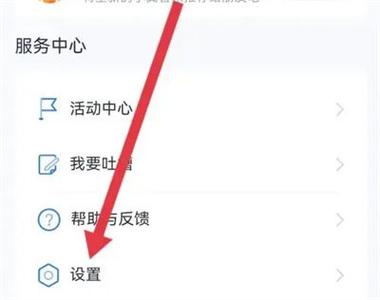
  3. 进入设备设置:在设备详情页面,找到“设置”或“更多”选项,点击进入设备管理界面。
  4. 选择复位操作:在设置菜单中找到“恢复出厂设置”或“重启设备”按钮。部分设备支持远程复位,点击对应按钮后,系统会提示确认操作。
  5. 确认操作:确认无误后,点击“确定”或“复位”,系统会自动开始重启或恢复出厂设置。此过程可能需要几分钟时间,请勿断电或退出操作。
  6. 完成复位:设备重启后,若为恢复出厂设置,需重新进行Wi-Fi连接和初始设置。若为重启操作,设备会在几秒钟内恢复正常状态。

在操作过程中,如果遇到无法连接或设备未响应的情况,可以尝试断电重启,再次操作或联系售后支持获得帮助。

用户评价

科技宅小王:我用小翼管家摄像头挺长时间了,偶尔会出现连接不稳定的情况。通过APP远程复位,问题基本都能解决,非常方便,节省了不少麻烦。

安防达人阿丽:复位操作简单明了,界面设计友好,即使是第一次操作也能搞定。设备恢复正常后,监控画面更清晰,使用体验提升不少。

家庭用户李先生:之前遇到过摄像头卡死无法操作,按照教程操作复位后,设备立即恢复正常。非常感谢这个详细的指南,实用性很强。

技术控小赵:支持远程复位功能,特别适合我这种忙碌的工作族,无需现场就能解决设备问题,节省时间效率很高。

新手用户小陈:第一次使用摄像头,操作流程很直观,没有复杂的步骤。复位后,设备运行稳定,值得推荐!

最新 更多 >
  • 1 小翼管家摄像头怎么复位修改版无限资源

    小翼管家摄像头怎么复位

    在现代家庭和办公环境中,小翼管家摄像头作为智能监控设备,扮演着守护安全的重要角色。然而,设备在长时间使用后或遇到网络连接异常时,可能需要进行复位操作以恢复正常功能。本文将详细介绍小翼管家摄像头的复位方法,帮助用户快速解决设备故障,确保监控系统的稳定运行。

    软件简介

    小翼管家摄像头是一款集视频监控、远程控制与智能提醒于一体的智能安防设备。它通过Wi-Fi连接,支持实时视频查看、回放、云存储以及多设备联动,旨在提供全方位的家庭与企业安全解决方案。设备的易用性和稳定性是用户关注的重点,合理的复位操作能够有效应对网络不畅、设备卡顿或系统异常等问题,保证监控的连续性与可靠性。

    功能亮点

    • 一键重启与复位功能:通过简单操作,快速将摄像头恢复出厂设置或重启系统,解决连接异常和软件卡顿问题。
    • 远程复位支持:用户可在手机端APP内进行远程复位,无需现场操作,提升管理效率。
    • 自动故障检测:系统能自动检测网络状态和硬件运行状况,提示用户是否需要进行复位操作。
    • 多设备同步调试:支持多台摄像头同时复位,方便管理大规模监控网络。

    软件特色

    小翼管家摄像头的界面设计简洁直观,操作流程清晰,用户无需复杂的技术背景即可完成设备的复位。其交互界面采用扁平化设计,按钮布局合理,操作反馈明显,极大提升用户体验。此外,软件在性能优化方面也表现出色,响应速度快,连接稳定,确保每次复位操作都能快速生效。与同类产品相比,小翼管家在设备智能检测和远程控制方面具有明显优势,为用户提供更为便捷的监控管理方式。

    详细操作指南

    要成功完成小翼管家摄像头的复位操作,建议按照以下步骤进行:

    1. 准备工作:确保你的手机已连接到稳定的Wi-Fi网络,且已安装最新版本的小翼管家APP,登录你的账号。
    2. 登录APP:打开小翼管家APP,在设备列表中找到需要复位的摄像头,点击进入设备详情页面。
    3. 进入设备设置:在设备详情页面,找到“设置”或“更多”选项,点击进入设备管理界面。
    4. 选择复位操作:在设置菜单中找到“恢复出厂设置”或“重启设备”按钮。部分设备支持远程复位,点击对应按钮后,系统会提示确认操作。
    5. 确认操作:确认无误后,点击“确定”或“复位”,系统会自动开始重启或恢复出厂设置。此过程可能需要几分钟时间,请勿断电或退出操作。
    6. 完成复位:设备重启后,若为恢复出厂设置,需重新进行Wi-Fi连接和初始设置。若为重启操作,设备会在几秒钟内恢复正常状态。

    在操作过程中,如果遇到无法连接或设备未响应的情况,可以尝试断电重启,再次操作或联系售后支持获得帮助。

    用户评价

    科技宅小王:我用小翼管家摄像头挺长时间了,偶尔会出现连接不稳定的情况。通过APP远程复位,问题基本都能解决,非常方便,节省了不少麻烦。

    安防达人阿丽:复位操作简单明了,界面设计友好,即使是第一次操作也能搞定。设备恢复正常后,监控画面更清晰,使用体验提升不少。

    家庭用户李先生:之前遇到过摄像头卡死无法操作,按照教程操作复位后,设备立即恢复正常。非常感谢这个详细的指南,实用性很强。

    技术控小赵:支持远程复位功能,特别适合我这种忙碌的工作族,无需现场就能解决设备问题,节省时间效率很高。

    新手用户小陈:第一次使用摄像头,操作流程很直观,没有复杂的步骤。复位后,设备运行稳定,值得推荐!

  • 2 小翼管家摄像头怎么复位app

    小翼管家摄像头怎么复位

    在现代家庭和办公环境中,小翼管家摄像头作为智能监控设备,扮演着守护安全的重要角色。然而,设备在长时间使用后或遇到网络连接异常时,可能需要进行复位操作以恢复正常功能。本文将详细介绍小翼管家摄像头的复位方法,帮助用户快速解决设备故障,确保监控系统的稳定运行。

    软件简介

    小翼管家摄像头是一款集视频监控、远程控制与智能提醒于一体的智能安防设备。它通过Wi-Fi连接,支持实时视频查看、回放、云存储以及多设备联动,旨在提供全方位的家庭与企业安全解决方案。设备的易用性和稳定性是用户关注的重点,合理的复位操作能够有效应对网络不畅、设备卡顿或系统异常等问题,保证监控的连续性与可靠性。

    功能亮点

    • 一键重启与复位功能:通过简单操作,快速将摄像头恢复出厂设置或重启系统,解决连接异常和软件卡顿问题。
    • 远程复位支持:用户可在手机端APP内进行远程复位,无需现场操作,提升管理效率。
    • 自动故障检测:系统能自动检测网络状态和硬件运行状况,提示用户是否需要进行复位操作。
    • 多设备同步调试:支持多台摄像头同时复位,方便管理大规模监控网络。

    软件特色

    小翼管家摄像头的界面设计简洁直观,操作流程清晰,用户无需复杂的技术背景即可完成设备的复位。其交互界面采用扁平化设计,按钮布局合理,操作反馈明显,极大提升用户体验。此外,软件在性能优化方面也表现出色,响应速度快,连接稳定,确保每次复位操作都能快速生效。与同类产品相比,小翼管家在设备智能检测和远程控制方面具有明显优势,为用户提供更为便捷的监控管理方式。

    详细操作指南

    要成功完成小翼管家摄像头的复位操作,建议按照以下步骤进行:

    1. 准备工作:确保你的手机已连接到稳定的Wi-Fi网络,且已安装最新版本的小翼管家APP,登录你的账号。
    2. 登录APP:打开小翼管家APP,在设备列表中找到需要复位的摄像头,点击进入设备详情页面。
    3. 进入设备设置:在设备详情页面,找到“设置”或“更多”选项,点击进入设备管理界面。
    4. 选择复位操作:在设置菜单中找到“恢复出厂设置”或“重启设备”按钮。部分设备支持远程复位,点击对应按钮后,系统会提示确认操作。
    5. 确认操作:确认无误后,点击“确定”或“复位”,系统会自动开始重启或恢复出厂设置。此过程可能需要几分钟时间,请勿断电或退出操作。
    6. 完成复位:设备重启后,若为恢复出厂设置,需重新进行Wi-Fi连接和初始设置。若为重启操作,设备会在几秒钟内恢复正常状态。

    在操作过程中,如果遇到无法连接或设备未响应的情况,可以尝试断电重启,再次操作或联系售后支持获得帮助。

    用户评价

    科技宅小王:我用小翼管家摄像头挺长时间了,偶尔会出现连接不稳定的情况。通过APP远程复位,问题基本都能解决,非常方便,节省了不少麻烦。

    安防达人阿丽:复位操作简单明了,界面设计友好,即使是第一次操作也能搞定。设备恢复正常后,监控画面更清晰,使用体验提升不少。

    家庭用户李先生:之前遇到过摄像头卡死无法操作,按照教程操作复位后,设备立即恢复正常。非常感谢这个详细的指南,实用性很强。

    技术控小赵:支持远程复位功能,特别适合我这种忙碌的工作族,无需现场就能解决设备问题,节省时间效率很高。

    新手用户小陈:第一次使用摄像头,操作流程很直观,没有复杂的步骤。复位后,设备运行稳定,值得推荐!

  • 3 小翼管家摄像头怎么复位无限金币

    小翼管家摄像头怎么复位

    在现代家庭和办公环境中,小翼管家摄像头作为智能监控设备,扮演着守护安全的重要角色。然而,设备在长时间使用后或遇到网络连接异常时,可能需要进行复位操作以恢复正常功能。本文将详细介绍小翼管家摄像头的复位方法,帮助用户快速解决设备故障,确保监控系统的稳定运行。

    软件简介

    小翼管家摄像头是一款集视频监控、远程控制与智能提醒于一体的智能安防设备。它通过Wi-Fi连接,支持实时视频查看、回放、云存储以及多设备联动,旨在提供全方位的家庭与企业安全解决方案。设备的易用性和稳定性是用户关注的重点,合理的复位操作能够有效应对网络不畅、设备卡顿或系统异常等问题,保证监控的连续性与可靠性。

    功能亮点

    • 一键重启与复位功能:通过简单操作,快速将摄像头恢复出厂设置或重启系统,解决连接异常和软件卡顿问题。
    • 远程复位支持:用户可在手机端APP内进行远程复位,无需现场操作,提升管理效率。
    • 自动故障检测:系统能自动检测网络状态和硬件运行状况,提示用户是否需要进行复位操作。
    • 多设备同步调试:支持多台摄像头同时复位,方便管理大规模监控网络。

    软件特色

    小翼管家摄像头的界面设计简洁直观,操作流程清晰,用户无需复杂的技术背景即可完成设备的复位。其交互界面采用扁平化设计,按钮布局合理,操作反馈明显,极大提升用户体验。此外,软件在性能优化方面也表现出色,响应速度快,连接稳定,确保每次复位操作都能快速生效。与同类产品相比,小翼管家在设备智能检测和远程控制方面具有明显优势,为用户提供更为便捷的监控管理方式。

    详细操作指南

    要成功完成小翼管家摄像头的复位操作,建议按照以下步骤进行:

    1. 准备工作:确保你的手机已连接到稳定的Wi-Fi网络,且已安装最新版本的小翼管家APP,登录你的账号。
    2. 登录APP:打开小翼管家APP,在设备列表中找到需要复位的摄像头,点击进入设备详情页面。
    3. 进入设备设置:在设备详情页面,找到“设置”或“更多”选项,点击进入设备管理界面。
    4. 选择复位操作:在设置菜单中找到“恢复出厂设置”或“重启设备”按钮。部分设备支持远程复位,点击对应按钮后,系统会提示确认操作。
    5. 确认操作:确认无误后,点击“确定”或“复位”,系统会自动开始重启或恢复出厂设置。此过程可能需要几分钟时间,请勿断电或退出操作。
    6. 完成复位:设备重启后,若为恢复出厂设置,需重新进行Wi-Fi连接和初始设置。若为重启操作,设备会在几秒钟内恢复正常状态。

    在操作过程中,如果遇到无法连接或设备未响应的情况,可以尝试断电重启,再次操作或联系售后支持获得帮助。

    用户评价

    科技宅小王:我用小翼管家摄像头挺长时间了,偶尔会出现连接不稳定的情况。通过APP远程复位,问题基本都能解决,非常方便,节省了不少麻烦。

    安防达人阿丽:复位操作简单明了,界面设计友好,即使是第一次操作也能搞定。设备恢复正常后,监控画面更清晰,使用体验提升不少。

    家庭用户李先生:之前遇到过摄像头卡死无法操作,按照教程操作复位后,设备立即恢复正常。非常感谢这个详细的指南,实用性很强。

    技术控小赵:支持远程复位功能,特别适合我这种忙碌的工作族,无需现场就能解决设备问题,节省时间效率很高。

    新手用户小陈:第一次使用摄像头,操作流程很直观,没有复杂的步骤。复位后,设备运行稳定,值得推荐!

  • 4 小翼管家摄像头怎么复位剪辑版

    小翼管家摄像头怎么复位

    在现代家庭和办公环境中,小翼管家摄像头作为智能监控设备,扮演着守护安全的重要角色。然而,设备在长时间使用后或遇到网络连接异常时,可能需要进行复位操作以恢复正常功能。本文将详细介绍小翼管家摄像头的复位方法,帮助用户快速解决设备故障,确保监控系统的稳定运行。

    软件简介

    小翼管家摄像头是一款集视频监控、远程控制与智能提醒于一体的智能安防设备。它通过Wi-Fi连接,支持实时视频查看、回放、云存储以及多设备联动,旨在提供全方位的家庭与企业安全解决方案。设备的易用性和稳定性是用户关注的重点,合理的复位操作能够有效应对网络不畅、设备卡顿或系统异常等问题,保证监控的连续性与可靠性。

    功能亮点

    • 一键重启与复位功能:通过简单操作,快速将摄像头恢复出厂设置或重启系统,解决连接异常和软件卡顿问题。
    • 远程复位支持:用户可在手机端APP内进行远程复位,无需现场操作,提升管理效率。
    • 自动故障检测:系统能自动检测网络状态和硬件运行状况,提示用户是否需要进行复位操作。
    • 多设备同步调试:支持多台摄像头同时复位,方便管理大规模监控网络。

    软件特色

    小翼管家摄像头的界面设计简洁直观,操作流程清晰,用户无需复杂的技术背景即可完成设备的复位。其交互界面采用扁平化设计,按钮布局合理,操作反馈明显,极大提升用户体验。此外,软件在性能优化方面也表现出色,响应速度快,连接稳定,确保每次复位操作都能快速生效。与同类产品相比,小翼管家在设备智能检测和远程控制方面具有明显优势,为用户提供更为便捷的监控管理方式。

    详细操作指南

    要成功完成小翼管家摄像头的复位操作,建议按照以下步骤进行:

    1. 准备工作:确保你的手机已连接到稳定的Wi-Fi网络,且已安装最新版本的小翼管家APP,登录你的账号。
    2. 登录APP:打开小翼管家APP,在设备列表中找到需要复位的摄像头,点击进入设备详情页面。
    3. 进入设备设置:在设备详情页面,找到“设置”或“更多”选项,点击进入设备管理界面。
    4. 选择复位操作:在设置菜单中找到“恢复出厂设置”或“重启设备”按钮。部分设备支持远程复位,点击对应按钮后,系统会提示确认操作。
    5. 确认操作:确认无误后,点击“确定”或“复位”,系统会自动开始重启或恢复出厂设置。此过程可能需要几分钟时间,请勿断电或退出操作。
    6. 完成复位:设备重启后,若为恢复出厂设置,需重新进行Wi-Fi连接和初始设置。若为重启操作,设备会在几秒钟内恢复正常状态。

    在操作过程中,如果遇到无法连接或设备未响应的情况,可以尝试断电重启,再次操作或联系售后支持获得帮助。

    用户评价

    科技宅小王:我用小翼管家摄像头挺长时间了,偶尔会出现连接不稳定的情况。通过APP远程复位,问题基本都能解决,非常方便,节省了不少麻烦。

    安防达人阿丽:复位操作简单明了,界面设计友好,即使是第一次操作也能搞定。设备恢复正常后,监控画面更清晰,使用体验提升不少。

    家庭用户李先生:之前遇到过摄像头卡死无法操作,按照教程操作复位后,设备立即恢复正常。非常感谢这个详细的指南,实用性很强。

    技术控小赵:支持远程复位功能,特别适合我这种忙碌的工作族,无需现场就能解决设备问题,节省时间效率很高。

    新手用户小陈:第一次使用摄像头,操作流程很直观,没有复杂的步骤。复位后,设备运行稳定,值得推荐!

  • 5 小翼管家摄像头怎么复位橙色版

    小翼管家摄像头怎么复位

    在现代家庭和办公环境中,小翼管家摄像头作为智能监控设备,扮演着守护安全的重要角色。然而,设备在长时间使用后或遇到网络连接异常时,可能需要进行复位操作以恢复正常功能。本文将详细介绍小翼管家摄像头的复位方法,帮助用户快速解决设备故障,确保监控系统的稳定运行。

    软件简介

    小翼管家摄像头是一款集视频监控、远程控制与智能提醒于一体的智能安防设备。它通过Wi-Fi连接,支持实时视频查看、回放、云存储以及多设备联动,旨在提供全方位的家庭与企业安全解决方案。设备的易用性和稳定性是用户关注的重点,合理的复位操作能够有效应对网络不畅、设备卡顿或系统异常等问题,保证监控的连续性与可靠性。

    功能亮点

    • 一键重启与复位功能:通过简单操作,快速将摄像头恢复出厂设置或重启系统,解决连接异常和软件卡顿问题。
    • 远程复位支持:用户可在手机端APP内进行远程复位,无需现场操作,提升管理效率。
    • 自动故障检测:系统能自动检测网络状态和硬件运行状况,提示用户是否需要进行复位操作。
    • 多设备同步调试:支持多台摄像头同时复位,方便管理大规模监控网络。

    软件特色

    小翼管家摄像头的界面设计简洁直观,操作流程清晰,用户无需复杂的技术背景即可完成设备的复位。其交互界面采用扁平化设计,按钮布局合理,操作反馈明显,极大提升用户体验。此外,软件在性能优化方面也表现出色,响应速度快,连接稳定,确保每次复位操作都能快速生效。与同类产品相比,小翼管家在设备智能检测和远程控制方面具有明显优势,为用户提供更为便捷的监控管理方式。

    详细操作指南

    要成功完成小翼管家摄像头的复位操作,建议按照以下步骤进行:

    1. 准备工作:确保你的手机已连接到稳定的Wi-Fi网络,且已安装最新版本的小翼管家APP,登录你的账号。
    2. 登录APP:打开小翼管家APP,在设备列表中找到需要复位的摄像头,点击进入设备详情页面。
    3. 进入设备设置:在设备详情页面,找到“设置”或“更多”选项,点击进入设备管理界面。
    4. 选择复位操作:在设置菜单中找到“恢复出厂设置”或“重启设备”按钮。部分设备支持远程复位,点击对应按钮后,系统会提示确认操作。
    5. 确认操作:确认无误后,点击“确定”或“复位”,系统会自动开始重启或恢复出厂设置。此过程可能需要几分钟时间,请勿断电或退出操作。
    6. 完成复位:设备重启后,若为恢复出厂设置,需重新进行Wi-Fi连接和初始设置。若为重启操作,设备会在几秒钟内恢复正常状态。

    在操作过程中,如果遇到无法连接或设备未响应的情况,可以尝试断电重启,再次操作或联系售后支持获得帮助。

    用户评价

    科技宅小王:我用小翼管家摄像头挺长时间了,偶尔会出现连接不稳定的情况。通过APP远程复位,问题基本都能解决,非常方便,节省了不少麻烦。

    安防达人阿丽:复位操作简单明了,界面设计友好,即使是第一次操作也能搞定。设备恢复正常后,监控画面更清晰,使用体验提升不少。

    家庭用户李先生:之前遇到过摄像头卡死无法操作,按照教程操作复位后,设备立即恢复正常。非常感谢这个详细的指南,实用性很强。

    技术控小赵:支持远程复位功能,特别适合我这种忙碌的工作族,无需现场就能解决设备问题,节省时间效率很高。

    新手用户小陈:第一次使用摄像头,操作流程很直观,没有复杂的步骤。复位后,设备运行稳定,值得推荐!

  • 6 小翼管家摄像头怎么复位无广告无卡密

    小翼管家摄像头怎么复位

    在现代家庭和办公环境中,小翼管家摄像头作为智能监控设备,扮演着守护安全的重要角色。然而,设备在长时间使用后或遇到网络连接异常时,可能需要进行复位操作以恢复正常功能。本文将详细介绍小翼管家摄像头的复位方法,帮助用户快速解决设备故障,确保监控系统的稳定运行。

    软件简介

    小翼管家摄像头是一款集视频监控、远程控制与智能提醒于一体的智能安防设备。它通过Wi-Fi连接,支持实时视频查看、回放、云存储以及多设备联动,旨在提供全方位的家庭与企业安全解决方案。设备的易用性和稳定性是用户关注的重点,合理的复位操作能够有效应对网络不畅、设备卡顿或系统异常等问题,保证监控的连续性与可靠性。

    功能亮点

    • 一键重启与复位功能:通过简单操作,快速将摄像头恢复出厂设置或重启系统,解决连接异常和软件卡顿问题。
    • 远程复位支持:用户可在手机端APP内进行远程复位,无需现场操作,提升管理效率。
    • 自动故障检测:系统能自动检测网络状态和硬件运行状况,提示用户是否需要进行复位操作。
    • 多设备同步调试:支持多台摄像头同时复位,方便管理大规模监控网络。

    软件特色

    小翼管家摄像头的界面设计简洁直观,操作流程清晰,用户无需复杂的技术背景即可完成设备的复位。其交互界面采用扁平化设计,按钮布局合理,操作反馈明显,极大提升用户体验。此外,软件在性能优化方面也表现出色,响应速度快,连接稳定,确保每次复位操作都能快速生效。与同类产品相比,小翼管家在设备智能检测和远程控制方面具有明显优势,为用户提供更为便捷的监控管理方式。

    详细操作指南

    要成功完成小翼管家摄像头的复位操作,建议按照以下步骤进行:

    1. 准备工作:确保你的手机已连接到稳定的Wi-Fi网络,且已安装最新版本的小翼管家APP,登录你的账号。
    2. 登录APP:打开小翼管家APP,在设备列表中找到需要复位的摄像头,点击进入设备详情页面。
    3. 进入设备设置:在设备详情页面,找到“设置”或“更多”选项,点击进入设备管理界面。
    4. 选择复位操作:在设置菜单中找到“恢复出厂设置”或“重启设备”按钮。部分设备支持远程复位,点击对应按钮后,系统会提示确认操作。
    5. 确认操作:确认无误后,点击“确定”或“复位”,系统会自动开始重启或恢复出厂设置。此过程可能需要几分钟时间,请勿断电或退出操作。
    6. 完成复位:设备重启后,若为恢复出厂设置,需重新进行Wi-Fi连接和初始设置。若为重启操作,设备会在几秒钟内恢复正常状态。

    在操作过程中,如果遇到无法连接或设备未响应的情况,可以尝试断电重启,再次操作或联系售后支持获得帮助。

    用户评价

    科技宅小王:我用小翼管家摄像头挺长时间了,偶尔会出现连接不稳定的情况。通过APP远程复位,问题基本都能解决,非常方便,节省了不少麻烦。

    安防达人阿丽:复位操作简单明了,界面设计友好,即使是第一次操作也能搞定。设备恢复正常后,监控画面更清晰,使用体验提升不少。

    家庭用户李先生:之前遇到过摄像头卡死无法操作,按照教程操作复位后,设备立即恢复正常。非常感谢这个详细的指南,实用性很强。

    技术控小赵:支持远程复位功能,特别适合我这种忙碌的工作族,无需现场就能解决设备问题,节省时间效率很高。

    新手用户小陈:第一次使用摄像头,操作流程很直观,没有复杂的步骤。复位后,设备运行稳定,值得推荐!

  • 7 小翼管家摄像头怎么复位无删减

    小翼管家摄像头怎么复位

    在现代家庭和办公环境中,小翼管家摄像头作为智能监控设备,扮演着守护安全的重要角色。然而,设备在长时间使用后或遇到网络连接异常时,可能需要进行复位操作以恢复正常功能。本文将详细介绍小翼管家摄像头的复位方法,帮助用户快速解决设备故障,确保监控系统的稳定运行。

    软件简介

    小翼管家摄像头是一款集视频监控、远程控制与智能提醒于一体的智能安防设备。它通过Wi-Fi连接,支持实时视频查看、回放、云存储以及多设备联动,旨在提供全方位的家庭与企业安全解决方案。设备的易用性和稳定性是用户关注的重点,合理的复位操作能够有效应对网络不畅、设备卡顿或系统异常等问题,保证监控的连续性与可靠性。

    功能亮点

    • 一键重启与复位功能:通过简单操作,快速将摄像头恢复出厂设置或重启系统,解决连接异常和软件卡顿问题。
    • 远程复位支持:用户可在手机端APP内进行远程复位,无需现场操作,提升管理效率。
    • 自动故障检测:系统能自动检测网络状态和硬件运行状况,提示用户是否需要进行复位操作。
    • 多设备同步调试:支持多台摄像头同时复位,方便管理大规模监控网络。

    软件特色

    小翼管家摄像头的界面设计简洁直观,操作流程清晰,用户无需复杂的技术背景即可完成设备的复位。其交互界面采用扁平化设计,按钮布局合理,操作反馈明显,极大提升用户体验。此外,软件在性能优化方面也表现出色,响应速度快,连接稳定,确保每次复位操作都能快速生效。与同类产品相比,小翼管家在设备智能检测和远程控制方面具有明显优势,为用户提供更为便捷的监控管理方式。

    详细操作指南

    要成功完成小翼管家摄像头的复位操作,建议按照以下步骤进行:

    1. 准备工作:确保你的手机已连接到稳定的Wi-Fi网络,且已安装最新版本的小翼管家APP,登录你的账号。
    2. 登录APP:打开小翼管家APP,在设备列表中找到需要复位的摄像头,点击进入设备详情页面。
    3. 进入设备设置:在设备详情页面,找到“设置”或“更多”选项,点击进入设备管理界面。
    4. 选择复位操作:在设置菜单中找到“恢复出厂设置”或“重启设备”按钮。部分设备支持远程复位,点击对应按钮后,系统会提示确认操作。
    5. 确认操作:确认无误后,点击“确定”或“复位”,系统会自动开始重启或恢复出厂设置。此过程可能需要几分钟时间,请勿断电或退出操作。
    6. 完成复位:设备重启后,若为恢复出厂设置,需重新进行Wi-Fi连接和初始设置。若为重启操作,设备会在几秒钟内恢复正常状态。

    在操作过程中,如果遇到无法连接或设备未响应的情况,可以尝试断电重启,再次操作或联系售后支持获得帮助。

    用户评价

    科技宅小王:我用小翼管家摄像头挺长时间了,偶尔会出现连接不稳定的情况。通过APP远程复位,问题基本都能解决,非常方便,节省了不少麻烦。

    安防达人阿丽:复位操作简单明了,界面设计友好,即使是第一次操作也能搞定。设备恢复正常后,监控画面更清晰,使用体验提升不少。

    家庭用户李先生:之前遇到过摄像头卡死无法操作,按照教程操作复位后,设备立即恢复正常。非常感谢这个详细的指南,实用性很强。

    技术控小赵:支持远程复位功能,特别适合我这种忙碌的工作族,无需现场就能解决设备问题,节省时间效率很高。

    新手用户小陈:第一次使用摄像头,操作流程很直观,没有复杂的步骤。复位后,设备运行稳定,值得推荐!