
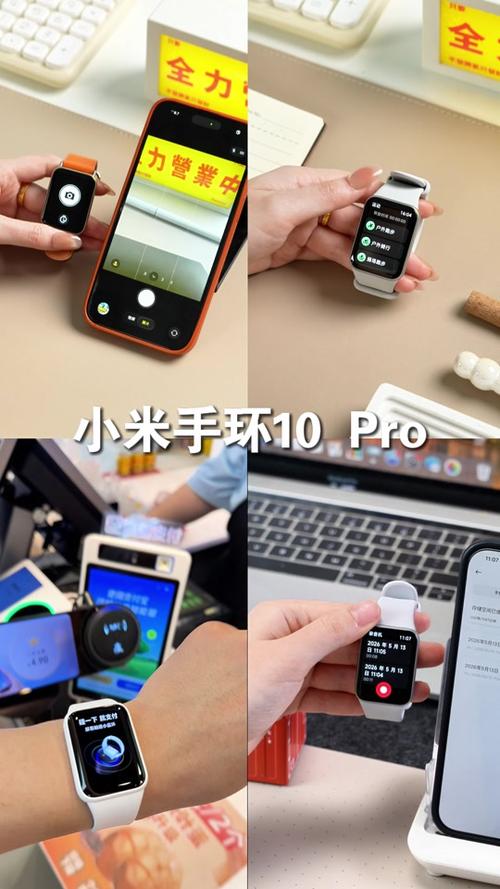
想要轻松掌握小米手环10 Pro的蓝牙连接方法吗?《小米手环10 Pro怎么打开蓝牙》教程为您详细拆解每一步操作,从手环初始化到手机配对,图文并茂,清晰易懂。无需再为连接烦恼,快速搞定数据同步与通知提醒。立即下载这份实用指南,让您的智能生活更便捷!
想要轻松掌握小米手环10 Pro的蓝牙连接方法吗?《小米手环10 Pro怎么打开蓝牙》教程为您详细拆解每一步操作,从手环初始化到手机配对,图文并茂,清晰易懂。无需再为连接烦恼,快速搞定数据同步与通知提醒。立即下载这份实用指南,让您的智能生活更便捷!
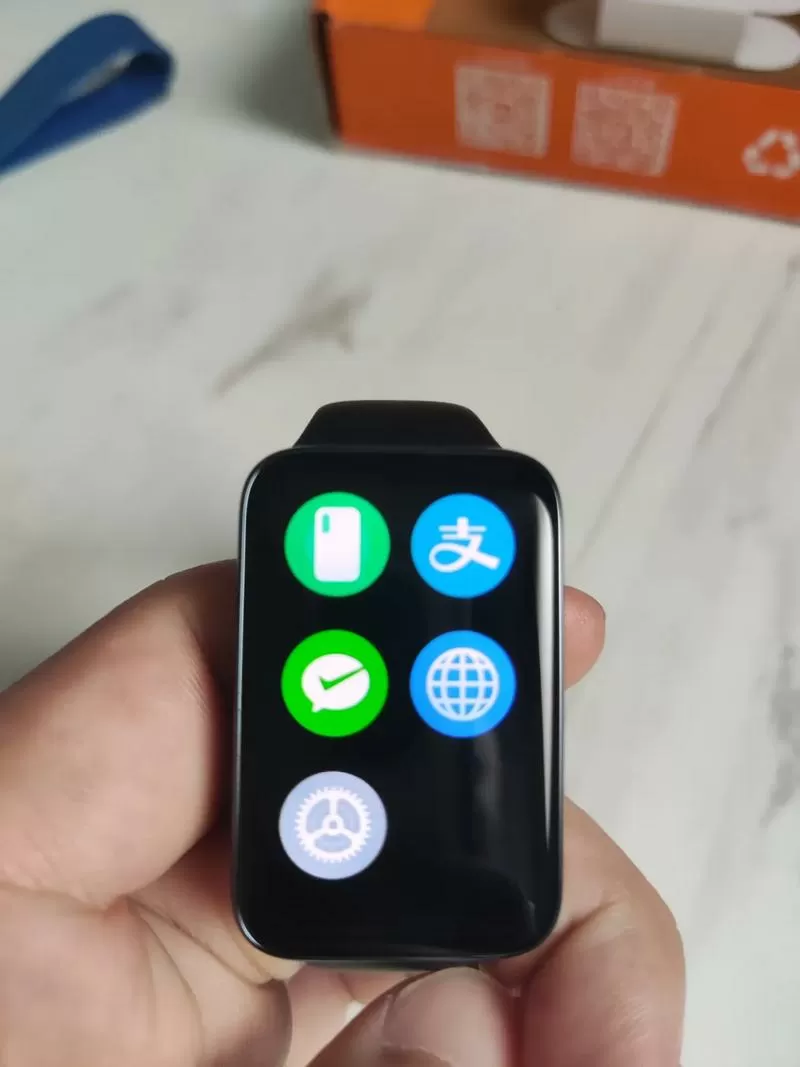
欢迎下载“小米7pro手环蓝牙怎么开启”教程,帮助您轻松了解手环的蓝牙开启方法。本文详细介绍了操作步骤,让您快速连接手机,实现健康监测、通知提醒等功能。无论是首次使用还是需要调试蓝牙连接,都能提供简明的指导,让您的使用体验更加顺畅。赶快下载,掌握小米7pro手环蓝牙开启技巧,尽享智能生活!
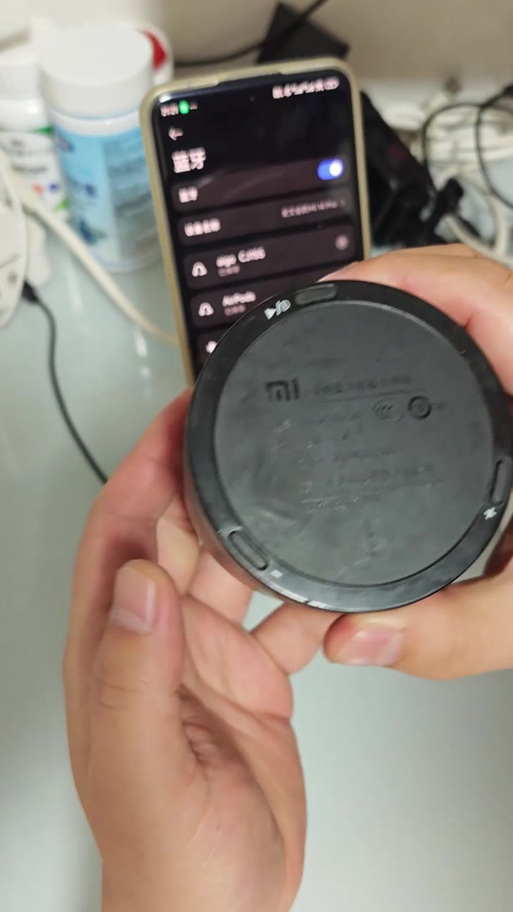
欢迎下载“小米手环10怎么开蓝牙”指南!本教程将手把手教您快速连接手环与手机:首先下拉手环主屏幕进入控制中心,点击蓝牙图标开启;再打开手机“小米运动健康”App,点击设备页右上角“+”扫描,选择手环完成配对。全程仅需30秒,轻松实现消息提醒、运动数据同步等功能。立即下载,解锁小米手环10的完整体验!
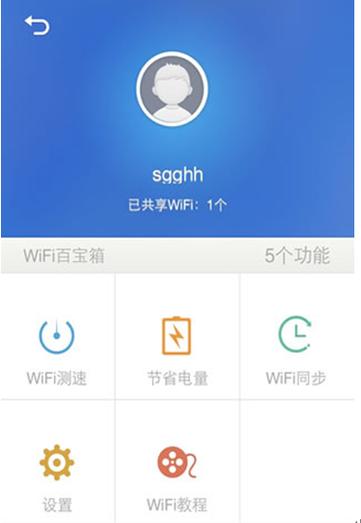
产品名:小米手环10查找手机显示蓝牙断开怎么办 当小米手环10的“查找手机”功能显示蓝牙断开时,这通常意味着手环与手机已超出有效连接距离或蓝牙连接出现临时故障。请您先尝试将二者靠近,并在手机蓝牙设置中重启连接。同时,确保手机系统与“小米运动健康”官方应用均为最新版本。若问题依旧,可尝试重启手环与手机,或检查手机后台是否限制了应用的蓝牙权限。
您好!欢迎下载“‘小米手环7 Pro’开蓝牙”指南。本文将帮助您轻松了解如何开启小米手环7 Pro的蓝牙功能。只需几步操作,即可将手环与手机连接,享受智能健康管理和丰富的功能。无论是初次使用还是需要重新连接,都能提供详细的操作步骤和技巧。希望本指南能为您带来便利,让您的小米手环7 Pro发挥出最佳性能。感谢您的关注,祝您使用愉快!
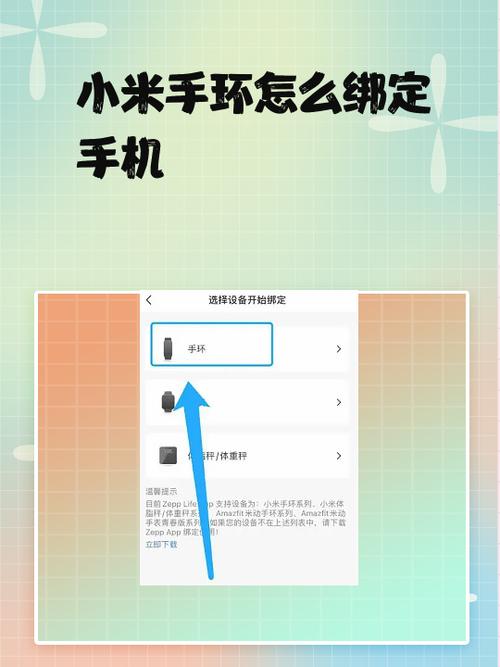
小米手环10的蓝牙功能默认开启,只需在手环主屏下滑进入快捷设置,点击蓝牙图标即可激活。若需重新配对,请确保手机蓝牙已打开,并靠近手环,在小米运动健康APP中点击“添加设备”自动搜索。连接成功后,手环将同步通知、健康数据,并支持音乐控制等便捷功能。下载本指南,快速掌握连接技巧,让手环与手机无缝协作,享受智能生活带来的高效与乐趣。
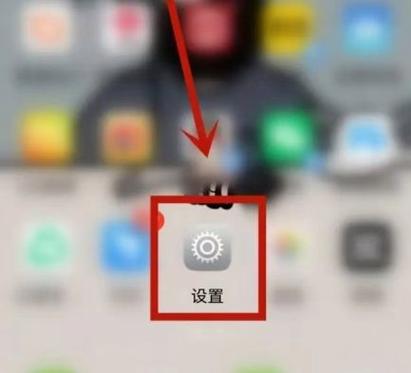
欢迎下载“小米手环8 Pro蓝牙开启指南”!本指南将为您清晰演示手环蓝牙功能的激活步骤:从设备设置入口到完成配对,全程直观指引。无论是首次连接手机还是重新适配,都能帮助您快速开启蓝牙,畅享智能提醒、运动同步等核心功能。简洁讲解,轻松上手,助您即刻体验便捷的数字生活。
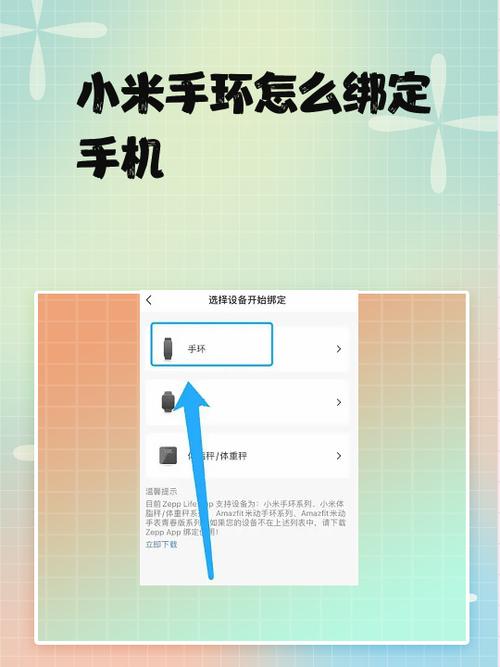
小米手环4作为一款广受欢迎的智能健康手环,以其轻巧的设计、丰富的功能和便捷的操作赢得了众多用户的喜爱。要充分发挥手环的智能交互能力,蓝牙连接尤为关键。本文将深入介绍如何在小米手环4上开启蓝牙功能,确保你能顺畅连接设备,享受智能生活的便捷体验。
小米手环4的蓝牙功能主要通过配套的“Mi Fit”应用实现。这个应用不仅是数据同步的桥梁,也是管理手环各种设置的中心平台。通过它,用户可以轻松开启蓝牙连接、同步运动数据、更新固件,甚至调整通知提醒等。无论是日常健康监测,还是运动追踪,蓝牙连接的稳定性直接影响手环的使用体验。因此,掌握正确的开启蓝牙步骤,成为每位用户的必修课。
Mi Fit应用界面简洁直观,操作流程流畅,特别优化了与小米手环4的配合体验。其智能提醒、运动模式设置等功能布局合理,用户无需复杂操作即可上手。此外,应用对蓝牙连接的稳定性进行了深度优化,即使在信号不佳的环境下,也能保持较好的连接状态。与其他品牌的配套软件相比,Mi Fit在数据同步速度、界面友好度和固件管理方面具有明显优势,极大提升了用户的使用满意度。
要确保手环与手机之间的蓝牙连接顺畅,正确开启蓝牙功能是第一步。以下是详细操作步骤:
特别提醒:在连接过程中,确保手机和手环距离不超过10米,避免障碍物干扰。同时,保持手机蓝牙功能持续开启,避免在使用过程中关闭蓝牙以免影响连接稳定性。
在操作过程中,可能会遇到连接不成功或蓝牙异常的情况。以下是一些常见问题及对应解决方案:
科技宅小王:“第一次用蓝牙连接时有点紧张,但按照步骤操作后,几秒钟就搞定了。手环同步速度快,数据也很准,感觉非常顺畅。”
运动达人阿伟:“蓝牙稳定性不错,即使在运动中也没有出现断线问题,通知推送及时,运动数据同步也很方便。”
生活小助手佳佳:“操作界面很友好,连接步骤简单明了,特别喜欢自动同步的功能,省去了不少繁琐操作。”
技术控小李:“我还会用一些第三方工具,帮助管理设备,但Mi Fit的蓝牙连接体验已经非常不错了,几乎没有卡顿。”