腾讯会议切屏怎么不关摄像头:深度解析与实用指南
在现代远程办公和线上会议中,腾讯会议凭借其稳定的连接、丰富的功能和便捷的操作,成为众多企业和个人首选的视频会议工具。尤其是在多屏切换和屏幕共享环节,用户常常希望实现“切屏不关闭摄像头”的操作,以保证会议的连贯性和互动性。本篇文章将深入探讨“腾讯会议切屏怎么不关摄像头”的操作技巧,从软件原理到实操步骤,为您提供一站式解决方案。
软件简介:腾讯会议的基本功能与应用场景
腾讯会议是一款由腾讯公司开发的专业视频会议软件,旨在为用户提供高清音视频通话、屏幕共享、会议录制等多样化功能。它广泛应用于企业远程办公、线上培训、远程教育、团队协作等场景,帮助用户突破空间限制,提升沟通效率。在会议中,用户除了需要进行内容展示,还希望保持摄像头开启状态,以增强互动体验。尤其是在切换屏幕或演示不同内容时,如何保持摄像头的持续开启,成为许多用户关注的焦点。
功能亮点:实现切屏不关闭摄像头的关键技术
- 多任务同时进行:支持在切换屏幕内容的同时,保持摄像头和麦克风的持续开启,不会因切换操作而中断视频流。
- 画面布局自定义:灵活调整共享屏幕与视频窗口的布局,确保摄像头画面不被遮挡,且在切屏时依然保持显示状态。
- 后台多窗口管理:利用多窗口或分屏模式,将演示内容与个人摄像头视频分离,避免切屏时关闭摄像头的问题。
- 快捷操作设置:通过快捷键或设置预设,实现快速切屏而不影响摄像头的持续开启状态。
软件特色:腾讯会议的独到之处
相较于其他视频会议工具,腾讯会议在界面设计和交互体验方面尤为人性化。其“多屏切换”功能经过优化,不仅操作简便,还能在多任务同时进行时保持稳定性。界面布局合理,用户可以灵活调整视频窗口和共享内容的位置,确保在切屏过程中摄像头画面不被中断。此外,腾讯会议还支持多端同步,无论在PC端、手机端还是平板上,都能实现一致的操作体验,极大地提升了会议的流畅性和效率。
详细使用攻略:如何实现切屏不关闭摄像头
想要在腾讯会议中进行切屏操作而不影响摄像头的开启状态,可以按照以下步骤操作:
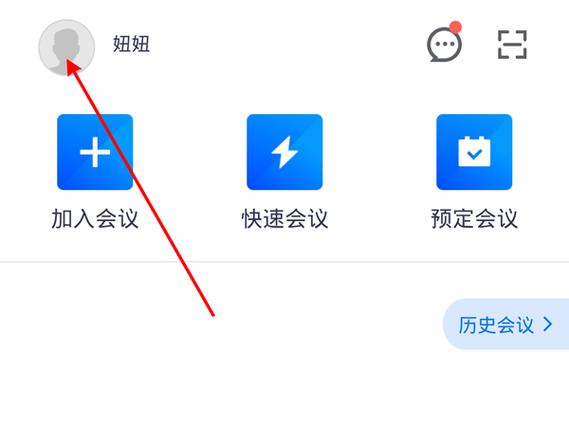
- 提前开启摄像头:在会议开始前或一开始,确保你的摄像头已开启并正常工作。点击界面上的“开启摄像头”按钮,确认摄像头图像显示正常。
- 使用多屏模式或分屏功能:在会议界面,找到“布局”或“视图”设置,选择“画廊模式”或“拼接视图”。这样可以在切换不同内容时,保持摄像头画面一直显示在某一位置。
- 开启屏幕共享:点击“共享屏幕”按钮,选择你需要展示的窗口或应用程序。在共享过程中,确保摄像头窗口未被关闭或隐藏,可以将摄像头窗口调整到屏幕的一角,避免遮挡或被切换内容覆盖。
- 利用多窗口操作:如果设备支持多窗口操作,建议打开两个窗口,一个用于共享内容,一个用于摄像头视频。这样在切换共享内容时,摄像头画面依然保持在原位置。
- 快捷键辅助操作:熟悉腾讯会议中的快捷键,例如“切换布局”或“切换视图”,可以快速调整视图布局,确保摄像头画面不被关闭。
- 注意事项:避免在切换内容时直接关闭摄像头,确保在操作过程中摄像头状态保持开启。此外,建议在切屏前提前设置好布局,以减少操作失误。
通过以上步骤,即使在频繁切换屏幕内容时,也能保证摄像头持续开启,提升会议的互动性和专业感。
用户真实体验:多位用户的使用反馈
科技宅小王:“我平时经常用腾讯会议进行远程授课,老师切屏讲解时,我希望摄像头持续开启。按照教程设置后,操作非常顺畅,老师讲课时我还能看到老师的表情,互动更自然了。”
设计狮阿杰:“在团队会议中,我需要频繁切换演示内容,之前总担心摄像头会被关闭。现在掌握了多窗口布局技巧后,切屏时摄像头依然保持开启,会议效率大大提升。”
商务精英小李:“我经常在远程会议中展示项目,切屏操作频繁。通过调整布局和快捷键设置,不仅保证了内容的清晰展示,还能保持与会人员的互动,体验非常好。”
教育工作者陈老师:“线上授课时,学生能看到我全程直播的状态,增强了课堂的互动性。会前我提前设置好布局,切屏时不用担心关闭摄像头的问题,教学效果明显改善。”
技术达人小林:“我喜欢尝试各种会议软件,腾讯会议的多屏切换功能让我印象深刻。只要掌握正确的操作技巧,切屏不关摄像头就能轻松实现,极大地方便了我的远程协作。”