手机删除应用软件在哪里找到
在日常使用智能手机的过程中,用户常常需要管理已安装的应用程序,比如删除不再使用的软件。很多人疑问:“手机删除应用软件在哪里找到?”实际上,这个问题涉及到操作系统的不同版本、设备品牌以及用户的习惯。本文将从多个角度,为您详细解析如何在手机中快速、便捷地找到已安装的应用程序进行删除,帮助您优化手机空间,提升使用体验。
软件介绍
手机删除应用软件,顾名思义,是指在智能手机操作系统中找到已安装的应用程序,进行卸载或删除的操作。无论是为了释放存储空间、提升设备性能,还是为了隐私保护,掌握正确的删除路径都至关重要。操作简便、流程清晰的删除方法,能让用户在日常维护中得心应手,避免误操作带来的困扰。
功能亮点
在讲解操作步骤之前,我们先了解一下手机删除应用软件的几大核心功能亮点:
- 多渠道访问:支持通过应用列表、设置菜单、搜索功能等多种途径找到目标应用,满足不同用户习惯。
- 批量管理:部分系统提供批量删除功能,用户可以一次性选中多个应用进行删除,提高效率。
- 安全保障:操作过程中提供确认提示,确保用户不会误删重要应用,保护数据安全。
- 智能推荐:部分智能助手会根据使用频率、存储占用等指标,主动推荐可删除应用,帮助用户合理清理空间。
软件特色
不同于传统的操作路径,现代智能手机在界面设计和交互体验上不断创新,带来以下特色优势:
- 直观界面:应用管理界面布局清晰,分类明确,用户可以快速定位到“已安装应用”部分。
- 交互流畅:操作响应迅速,无卡顿现象,保证用户体验的流畅性。
- 个性化设置:支持自定义排序方式,比如按安装时间、存储大小或应用类别排序,方便查找。
- 深度集成:与系统设置无缝对接,支持一键卸载,省去繁琐操作步骤。
使用攻略
以下为不同操作系统中,找到并删除已安装应用的详细步骤:
在Android设备上删除应用
Android系统由于设备品牌众多,操作界面略有差异,但基本流程大致相同:
- 通过应用抽屉:在主界面向上滑动,打开应用抽屉,找到“设置”图标,点击进入。
- 进入应用管理:在设置菜单中,找到“应用”或“应用管理”选项,点击进入。这一项可能被称为“应用程序”、“应用列表”或“应用信息”。
- 查找目标应用:在应用列表中上下滚动,或利用搜索栏输入应用名称快速定位。
- 卸载应用:点击目标应用,进入应用详情页面,找到“卸载”按钮,确认后即可完成删除。
部分品牌(如三星、华为)可能在“应用管理”界面提供“选择多项删除”的功能,便于批量操作。
在iOS设备上删除应用
苹果手机的操作路径相对统一:
- 在主屏幕找到应用:直接在主屏幕上浏览应用图标,找到要删除的应用。
- 长按应用图标:长按不放,直到图标开始抖动,出现删除(X)标志或弹出菜单。
- 删除应用:点击左上角的“X”或“删除”按钮,确认删除即可。
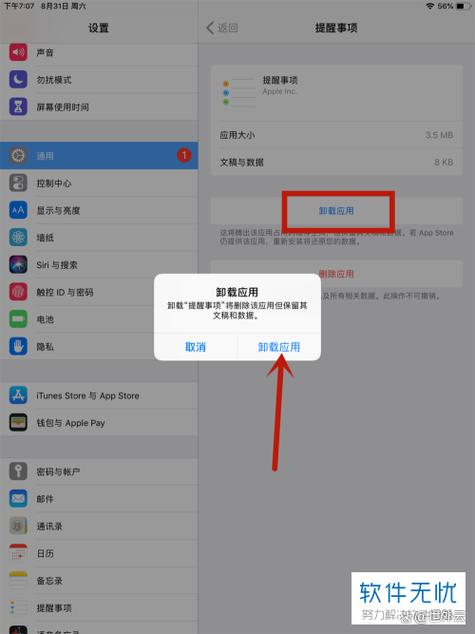
- 通过设置管理:也可以进入“设置”>“通用”>“iPhone存储空间”,在列表中找到应用,点击后选择“删除应用”。
辅助工具与技巧
除了系统自带路径外,用户还可以借助第三方应用管理工具实现更智能、更批量的删除操作。例如,某些清理软件支持深度扫描已安装应用,提供一键删除功能,极大提高效率。此外,利用手机自带的搜索功能,也能快速定位目标应用,避免繁琐的滚动查找。
用户评价
科技宅小王:“我习惯用设置里的应用管理界面,操作简单明了,找应用删除也很快,流程很顺畅。”
设计狮阿杰:“有时候会用第三方清理软件,批量删除应用特别方便,节省了好多时间。”
爱折腾的小李:“刚开始不知道在哪找已安装的应用,后来在设置里找到,非常直观,删除也很方便。”
手机控小芳:“我习惯用主屏长按应用图标删除,操作直观快速,特别适合日常管理。”
技术达人小林:“习惯用搜索功能快速定位应用,删除步骤很清楚,系统提示安全,操作无压力。”